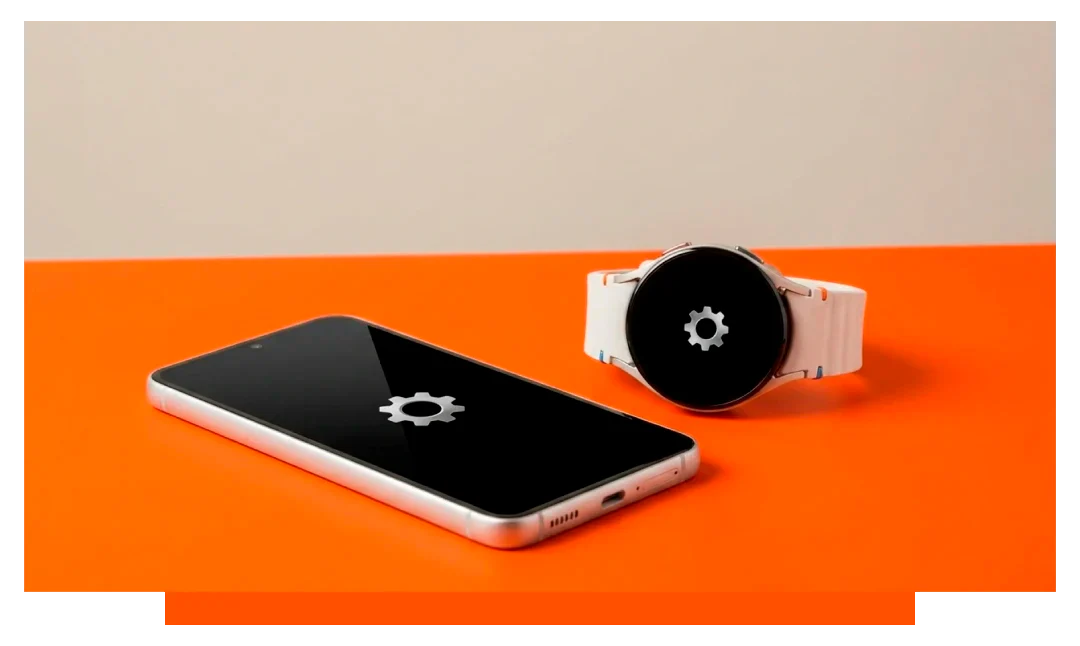
Tu smartwatch suele dejar de sincronizarse porque el Bluetooth es inestable, el software está desactualizado o los permisos de la app están bloqueados. Los modos de ahorro de energía también pueden pausar los datos en segundo plano. Reiniciar ambos dispositivos, volver a emparejar y actualizar el firmware soluciona la mayoría de los casos en minutos.
¿Por qué mi smartwatch no se conecta con mi móvil?
Los fallos de conexión suelen deberse a congestión de Bluetooth, distancia o interferencias. Bluetooth tiene un alcance efectivo en interiores de unos 10 metros, que se reduce con paredes y ruido de 2,4 GHz. Microondas, routers y máquinas de gimnasio suelen saturar la banda y provocar reintentos.
El firmware o las versiones de las apps desactualizados pueden romper la compatibilidad. Un móvil con un sistema operativo nuevo puede ir por delante de la app del reloj hasta que llegue una actualización. Incluso un único desajuste de versión puede bloquear los servicios de sincronización en segundo plano.
Los permisos son otro bloqueo habitual. Hay que conceder Salud, ubicación, notificaciones y actividad en segundo plano para una sincronización continua. Los permisos revocados tras una actualización del sistema a menudo pasan desapercibidos hasta que dejan de llegar datos.
Realidades de Bluetooth y la red
Bluetooth Low Energy prioriza paquetes pequeños para ahorrar energía, lo que puede atascar ráfagas de datos grandes. Cambiar a Wi-Fi en los modelos compatibles puede acelerar sincronizaciones voluminosas. Las redes de apartamentos saturadas aumentan la pérdida de paquetes y la latencia.
Limitaciones de software y del ecosistema
Algunos relojes requieren la app de la marca para una sincronización completa. Las apps compañeras gestionan claves de cifrado, esquemas de salud y cargas a la nube. Eliminar o restringir la app puede detenerlo todo sin avisar.
Comprobaciones rápidas antes de soluciones avanzadas
- Activar y desactivar Bluetooth
- Reiniciar reloj y móvil
- Desactivar el ahorro de energía
- Abrir la app compañera
- Mantenerse a menos de 3 metros
¿Cómo solucionar problemas de sincronización del smartwatch?
Reiniciar y actualizar conexiones
Reinicia ambos dispositivos para limpiar pilas de red atascadas. En el reloj, apaga Bluetooth durante 10 segundos y vuélvelo a encender. Abre la app compañera y espera 60 segundos para el intercambio inicial.
Restablecer la red y volver a emparejar
Olvida el reloj en los ajustes de Bluetooth del móvil y vuelve a emparejar desde la app de la marca. Esto fuerza nuevas claves de cifrado y limpia perfiles corruptos. Mantén los dispositivos en sus cargadores para evitar limitaciones por batería baja durante la configuración.
Actualizar firmware y apps
Comprueba el firmware del reloj, la app compañera y el sistema del móvil. Instala actualizaciones por Wi-Fi para mayor fiabilidad - una actualización completa del reloj puede tardar de 10 a 30 minutos. Tras actualizar, deja la app abierta para completar migraciones de base de datos.
Revisar permisos y acceso en segundo plano
Confirma permisos de salud, notificaciones, contactos, calendario y ubicación. Activa la actualización en segundo plano o el uso de batería sin restricciones para la app compañera. No uses el ahorro de datos durante las sincronizaciones iniciales.
Guía específica por modelo
Consejos de emparejamiento para Apple Watch 11
Asegúrate de que el iPhone tiene una versión de iOS compatible y que watchOS está al día. En la app Watch, verifica que están activados el acceso a Salud, Movimiento y Fitness y la actualización en segundo plano. Si cambias de correa, echa un vistazo a nuestras correas para Apple Watch para un ajuste seguro que no obstruya los sensores.
Si iCloud Salud está activado, la primera sincronización puede retrasarse mientras se consolidan los datos. Mantén el iPhone desbloqueado, la app Watch abierta y ambos dispositivos en Wi-Fi. Los restablecimientos completos deben ser el último recurso porque eliminan la eSIM y las tarjetas.
Los accesorios pueden afectar la alineación de carga y el contacto de los sensores. Los cargadores magnéticos y las fundas deben ser compatibles con MFi. Explora accesorios para Apple Watch con un diseño cuidadoso si necesitas bases o protectores que eviten interferencias con los sensores.
Consejos de emparejamiento para Samsung Galaxy Watch 8
Usa la app Galaxy Wearable y los complementos necesarios. Confirma los permisos de Notificaciones, Ubicación y Actividad física en los ajustes de Android. Configura la app con Batería sin restricciones para evitar políticas de reposo agresivas.
Para transferencias por Wi-Fi, asegúrate de que las redes de 2,4 GHz sean visibles y que la conexión automática esté activada. Evita los portales cautivos durante las actualizaciones. Reinstalar el complemento Watch suele resolver estados de emparejamiento a medias.
Si cambiaste de móvil, haz copia de seguridad del reloj en la nube antes de restablecer. Restaura durante la configuración para reconstruir las bases de datos del reloj. Un historial de salud grande puede tardar de 10 a 20 minutos en reindexarse.
Datos que a menudo se resisten a sincronizar
Métricas de salud y tiempos
La frecuencia cardiaca y los pasos llegan casi en tiempo real, pero los entrenamientos detallados y las rutas GPS se envían por lotes después de la actividad. Un entrenamiento con GPS de 60 minutos puede empaquetar decenas de miles de puntos. Deja tiempo de inactividad con la app abierta para transferencias pesadas.
Notificaciones, llamadas y mensajes
Las notificaciones requieren interruptores tanto en la app como en el sistema. Algunas apps de mensajería solo reflejan contenido cuando sus sesiones de escritorio están activas. Quienes usan doble SIM deben establecer una línea predeterminada para evitar confusiones en la transferencia de llamadas.
Tabla de referencia para la resolución de problemas
| Síntoma | Causa probable | Solución rápida | Nota para Apple Watch 11 | Nota para Galaxy Watch 8 |
|---|---|---|---|---|
| Sin conexión total | Emparejamiento corrupto | Olvidar y volver a emparejar | Usar la app Watch para emparejar | Emparejar a través de Galaxy Wearable |
| Solo datos parciales | Permisos bloqueados | Volver a habilitar acceso a Salud | Permitir Movimiento y Fitness | Activar Actividad física |
| Sincronización lenta por Wi-Fi | Congestión en 2,4 GHz | Acércate al router | Preferir SSID doméstico conocido | Desactivar portal cautivo |
| Se detiene con la pantalla apagada | Optimizaciones de batería | Quitar restricciones a la app compañera | Activar actualización en segundo plano | Establecer Sin restricciones |
| Entrenamientos sin GPS | Ubicación denegada | Permitir ubicación precisa | Activar Servicios de localización | Conceder Ubicación Siempre |
Factores ambientales y de hardware
Interferencias y distancia
Taquillas metálicas, ascensores y máquinas de gimnasio reflejan señales y crean zonas muertas. Mantén el reloj y el móvil a no más de 3 a 5 metros entre sí durante el emparejamiento. Evita situarte entre dos puntos de acceso Wi-Fi potentes durante las actualizaciones.
Salud de la batería y carga
La batería baja activa modos de ahorro que pausan tareas en segundo plano. Mantén ambos dispositivos por encima del 30 por ciento para sincronizaciones grandes. Usa cargadores originales o certificados para mantener una alimentación estable.
Cuándo restablecer y cuándo acudir al servicio técnico
Restablece solo después de probar actualizaciones, revisión de permisos y volver a emparejar. Haz primero una copia de seguridad del reloj para conservar la eSIM, las tarjetas de pago y los datos de salud. Documenta códigos de error o marcas de tiempo para agilizar el diagnóstico del soporte.
- Copia de seguridad en la nube
- Anotar mensajes de error
- Probar modo seguro
- Contactar con el soporte de la marca
Diagnóstico avanzado para problemas persistentes
Registros y estado de la app
Abre la app compañera y revisa los registros de sincronización o transferencia si están disponibles. Compara las marcas de tiempo de la última carga correcta. Un hueco mayor de 24 horas indica un servicio detenido o un permiso revocado.
Higiene del perfil de red
Elimina entradas huérfanas de Bluetooth que coincidan con el sufijo MAC de tu reloj. Borra la caché de la app e inicia sesión de nuevo para refrescar los tokens. En Wi-Fi, olvida redes cautivas que exigen autenticación en el navegador.
Preguntas frecuentes
¿La distancia afecta a la sincronización incluso con Wi-Fi?
Sí, el emparejamiento e intercambios iniciales suelen usar Bluetooth. Mantén los dispositivos muy cerca hasta que el enlace sea estable. Después, el Wi-Fi puede llevar los datos voluminosos si es compatible.
¿Por qué llegan las notificaciones pero no los datos de salud?
Las notificaciones usan un canal ligero, mientras que los datos de salud necesitan permisos más amplios y ejecución en segundo plano. Asegúrate de que Salud, movimiento y la actualización en segundo plano estén activados. Mantén la app excluida de la optimización de batería.
¿Las esferas o apps de terceros pueden bloquear la sincronización?
Una app que funciona mal puede monopolizar la CPU o el tiempo de red. Elimina la última esfera o app añadida y prueba de nuevo. Reinicia el reloj tras desinstalar para vaciar cachés.
¿Cuánto debería tardar la primera sincronización?
Los historiales pequeños terminan en minutos, pero archivos de salud de varios gigabytes pueden tardar una hora en redes congestionadas. Planea con carga completa y Wi-Fi estable. Deja la app abierta para evitar limitaciones del sistema.
¿El restablecimiento de fábrica borrará todo?
Un restablecimiento borra los datos locales del reloj salvo que tengas copia. Usa copia en la nube antes de borrar para restaurar ajustes y mosaicos. Vuelve a inscribir pagos y la línea móvil tras la restauración.
Conclusión
Tu smartwatch no se está sincronizando por inestabilidad de Bluetooth, software desactualizado o permisos faltantes, a menudo agravado por reglas de ahorro de batería y redes congestionadas. La proximidad, las actualizaciones, auditar permisos y un nuevo emparejamiento limpio resuelven la mayoría de fallos rápidamente. Si los problemas persisten, haz copia, restablece y escala con registros al soporte de la marca.