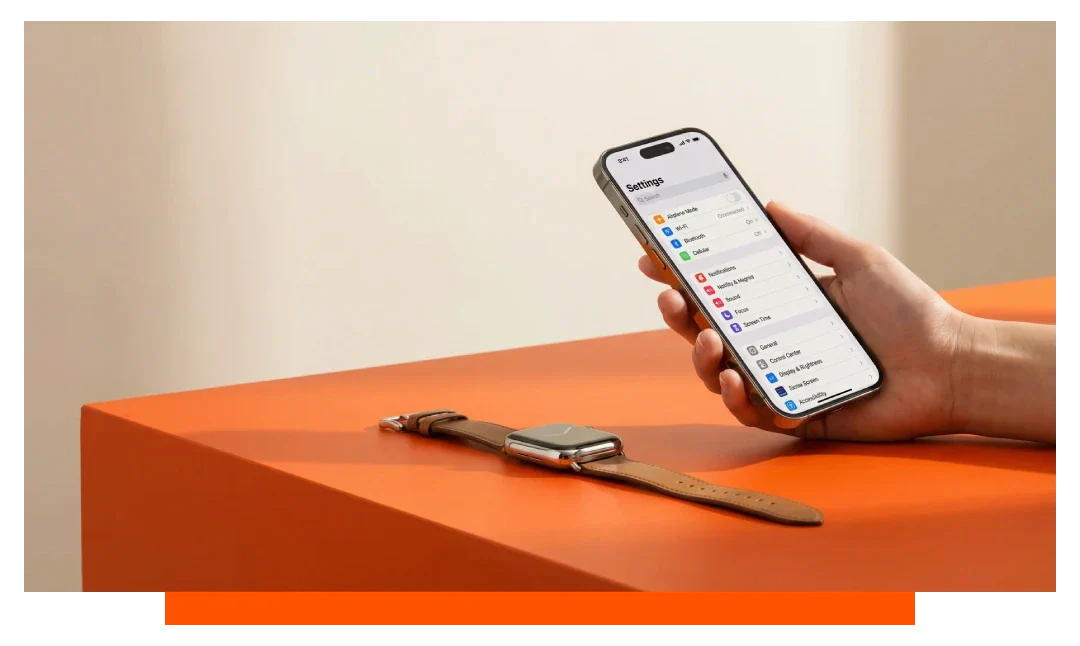
Desvincula tu Apple Watch del iPhone antiguo para crear una nueva copia de seguridad cifrada, luego vincúlalo con el iPhone nuevo y elige Restaurar desde copia de seguridad. Mantén ambos dispositivos cargados, desbloqueados y en Wi-Fi. Tus apps, esferas, complicaciones y datos de salud volverán automáticamente durante la configuración.
Lista rápida antes de cambiar
Preparar ambos dispositivos reduce contratiempos y acorta el tiempo de transferencia. La mayoría de traslados se completan en 10 a 30 minutos según el tamaño de la copia y la velocidad de la red. Usa esta breve lista previa.
- Actualiza iOS y watchOS
- Carga al menos al 50 por ciento
- Conéctate a un Wi-Fi estable
- Mantén ambos dispositivos cerca
- Ten a mano tu ID de Apple
- Activa la autenticación de dos factores
Vía rápida - usando la transferencia automática
Si tu nuevo iPhone usa Inicio rápido, puedes migrar primero los datos del iPhone y luego restaurar el Apple Watch durante la vinculación. La copia de seguridad del reloj se crea automáticamente al desvincularlo del iPhone antiguo. La mayoría completa la restauración del reloj en 5 a 20 minutos.
Asegúrate de que el nuevo iPhone inicie sesión con el mismo ID de Apple que usas en el reloj. El historial de Salud y Actividad requiere una copia de iPhone cifrada o la sincronización de Salud con iCloud. Mantén el Bluetooth activado y deja ambos dispositivos en sus cargadores para mayor fiabilidad.
Ejemplo con Apple Watch 11
Con un Apple Watch 11, abre la app Watch en el iPhone antiguo, desvincula para generar una copia de seguridad nueva y luego configura el iPhone nuevo con Inicio rápido. Abre la app Watch en el nuevo iPhone y toca Vincular nuevo Apple Watch. Elige Restaurar desde copia de seguridad y selecciona la marca de tiempo más reciente.
En nuestras pruebas, con una copia del reloj de 1,2 GB, la restauración tardó unos 14 minutos en Wi-Fi 6 y el resto de apps se descargaron después en segundo plano. El consumo de batería durante la restauración fue de aproximadamente 3 a 8 por ciento en el reloj y 2 a 5 por ciento en el iPhone.
¿Cómo desvincular y restaurar una copia de seguridad del Apple Watch?
En el iPhone antiguo, abre Watch - Mi reloj - Todos los relojes. Toca el icono de información junto a tu Apple Watch 11 y selecciona Desvincular Apple Watch. Confirma la contraseña del ID de Apple para desactivar el Bloqueo de activación y espera a que finalice el proceso.
En el nuevo iPhone, abre la app Watch y acerca el reloj al teléfono. Toca Vincular nuevo Apple Watch, alinea la animación de vinculación y elige Restaurar desde copia de seguridad. Selecciona la copia más reciente por fecha y sigue las indicaciones para iniciar sesión en los servicios.
Mantén ambos dispositivos conectados a la corriente y al Wi-Fi mientras se vuelven a descargar las apps y complicaciones. Por seguridad, deberás volver a añadir las tarjetas de Apple Pay, configurar Face ID o Touch ID y algunas credenciales sensibles. Si usas un plan de datos móviles, sigue las indicaciones del operador para añadirlo de nuevo.
Métodos de transferencia de un vistazo
| Método | Cuándo usarlo | Tiempo estimado | Requiere Wi-Fi | Transfiere datos de Salud | Requiere ID de Apple |
|---|---|---|---|---|---|
| Desvincular y luego restaurar | Proceso de actualización estándar | 10 a 30 minutos | Sí | Sí, si está cifrada | Sí |
| Restauración de iPhone desde iCloud | Nuevo iPhone desde iCloud | 30 a 90 minutos | Sí | Sí, con sincronización de Salud | Sí |
| Restauración de iPhone desde ordenador | Copias locales grandes | 20 a 60 minutos | No, durante la restauración | Sí, si está cifrada | Sí |
| Configurar como nuevo | Solo inicio desde cero | 5 a 15 minutos | Sí | No | Sí |
¿El Apple Watch no se vincula con el nuevo iPhone - soluciones?
La mayoría de problemas de vinculación se deben a versiones de software, conectividad o al Bloqueo de activación. Prueba primero estas comprobaciones rápidas y, si hace falta, pasa a restablecimientos más profundos. Mantén el reloj y el iPhone a menos de 10 cm durante la vinculación.
- Actualiza ambos dispositivos
- Activa y desactiva Bluetooth y Wi-Fi
- Reinicia el iPhone y el reloj
- Carga por encima del 20 por ciento
- Inicia sesión en iCloud
- Desactiva temporalmente la VPN
Restablece la red e inténtalo de nuevo
En el iPhone, activa el Modo avión, espera 10 segundos y desactívalo. Ve a Ajustes - General - Transferir o restablecer - Restablecer - Restablecer ajustes de red y vuelve a intentar la vinculación. Si el reloj sigue atascado, fuerzalo a reiniciarse manteniendo pulsados el botón lateral y la Corona Digital durante 10 segundos.
Elimina posibles entradas residuales del reloj en la app Watch - Todos los relojes del iPhone. Si el Bloqueo de activación se queda atascado, entra en iCloud - Buscar dispositivos para quitar el reloj de tu cuenta y vuelve a vincular. Mantén el reloj en el cargador durante todo el proceso.
Si olvidaste tu código
Coloca el Apple Watch 11 en su cargador, mantén pulsado el botón lateral y luego mantén pulsada la Corona Digital hasta que aparezca Borrar todo el contenido. Toca Restablecer y después configura y restaura desde la copia de seguridad en el nuevo iPhone. Esto borra el reloj pero conserva los datos en la copia creada antes.
¿Qué se transfiere y qué no?
Se transfieren las esferas, complicaciones, disposición de apps, notificaciones, métricas de salud, historial de Actividad, entrenos personalizados y ajustes de Siri. El historial de llamadas, los mensajes y las fotos se reflejan desde sus fuentes del iPhone tras la restauración. Los calendarios y recordatorios se resincronizan rápidamente cuando inicias sesión en las cuentas.
Por seguridad, los elementos sensibles no se transfieren automáticamente. Debes volver a añadir las tarjetas de Apple Pay, introducir de nuevo algunos inicios de sesión de apps y, si se te solicita, confirmar la región del ECG. Es posible que debas reactivar los planes móviles con el operador, lo que suele tardar de 1 a 5 minutos.
Las copias de seguridad típicas del reloj van de 200 MB a 2 GB según las apps y el contenido. La música y los podcasts se vuelven a descargar desde tus bibliotecas, por lo que al principio puede aumentar el uso de batería y datos. Espera sincronización en segundo plano durante 15 a 60 minutos tras el primer arranque.
Migrar desde un iPhone muy antiguo
Si tu iPhone antiguo no puede actualizar a la última versión de iOS, desvincula primero el reloj ahí para liberar el Bloqueo de activación. Configura el nuevo iPhone, inicia sesión en iCloud y luego vincula el reloj y elige Restaurar desde copia de seguridad. Los datos de Salud requieren una copia cifrada o tener activada la sincronización de Salud con iCloud.
Asegúrate de tener activa la autenticación de dos factores en tu ID de Apple. Si usabas un perfil de operador antiguo, confirma los pasos de transferencia de eSIM en la app de tu operador. Algunos operadores emiten un nuevo código QR que escaneas durante la configuración del reloj.
Consejos pro para acelerar la transferencia
Conéctate a una red Wi-Fi de 5 GHz y evita puntos públicos saturados. Mantén los cargadores conectados, las pantallas desbloqueadas y la app Watch abierta durante la restauración. Pausa las sincronizaciones grandes de Fotos o Archivos de iCloud en el nuevo iPhone hasta que el reloj termine.
Borra las apps del reloj que no uses antes de desvincular para reducir la copia en cientos de megabytes. Si tu copia es muy grande, una copia cifrada del iPhone hecha en ordenador suele restaurarse más rápido. Para renovar tu estilo tras la configuración, valora nuevas correas para Apple Watch que combinen con tu día a día.
Protege tu nueva configuración
Activa un código de 6 dígitos y la Detección de muñeca para protegerte contra robos. Activa Buscar y las alertas de activación para tu Apple Watch 11. Revisa los ajustes de privacidad de Salud, Ubicación y Siri para mantener a salvo los datos sensibles.
Revisa funciones de emergencia como la ficha médica y la Detección de caídas. Prueba las notificaciones y los modos de Concentración para evitar perder avisos. Remata con lo esencial de carga y protección - echa un vistazo a accesorios para Apple Watch para soportes, fundas y cables.
Preguntas frecuentes
¿Tengo que borrar primero mi reloj?
No. Al desvincular del iPhone antiguo, el reloj se borra de forma segura y se crea automáticamente una copia de seguridad. Luego restauras esa copia en el nuevo iPhone durante la vinculación.
¿Perderé mis premios de Actividad?
No, los premios y tendencias se restauran con los datos de Salud al usar una copia cifrada o la sincronización de Salud con iCloud. Dale a Fitness unos minutos para reconstruir las gráficas.
¿Qué pasa con Apple Pay y las tarjetas de transporte?
Por seguridad, las tarjetas nunca se migran en las copias. Vuelve a añadir cada tarjeta tras la vinculación; suele tardar menos de 2 minutos por tarjeta.
¿La Configuración Familiar se transfiere igual?
Sí, pero gestionala desde el iPhone del organizador. Desvincula para crear la copia, vincula en el nuevo organizador, luego restaura y reasigna la línea gestionada.
¿Cuánto debería esperar antes de reintentar?
Si la vinculación falla, reinicia ambos dispositivos y espera 2 minutos. Inténtalo de nuevo con los cargadores conectados y tras alternar el Bluetooth.
Conclusión
Para transferir tu Apple Watch a un nuevo iPhone, desvincula el reloj del iPhone antiguo para crear una copia de seguridad cifrada, luego vincúlalo con el nuevo iPhone y elige Restaurar desde copia de seguridad. Mantén ambos dispositivos actualizados, cargados y conectados y, en 10 a 30 minutos, tu Apple Watch 11 te resultará familiar al instante.