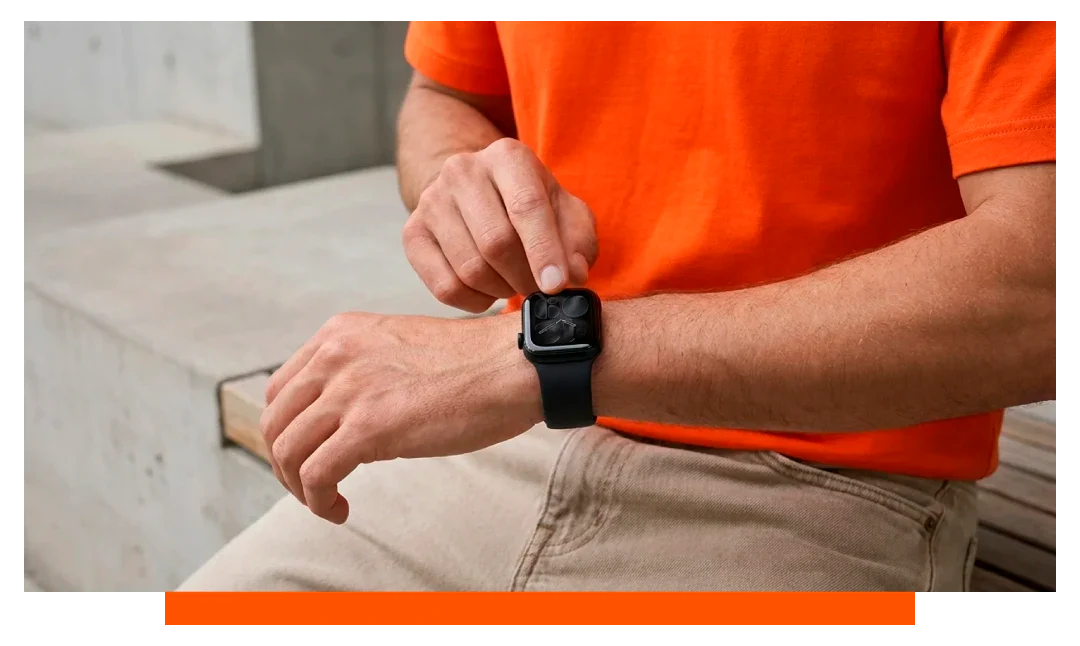
No puedes activar por completo un plan de datos móvil de un Apple Watch nuevo sin usar un iPhone al menos una vez. Después de la activación mediante un iPhone enlazado o Configurar en familia, tu Apple Watch 11 puede hacer llamadas, enviar mensajes y usar datos sin tener un iPhone cerca. Los pasos siguientes muestran las rutas más rápidas aprobadas por los operadores.
Qué necesitas antes de empezar
La activación de la eSIM depende de tu operador, región y tipo de plan. Tener los requisitos correctos a mano reduce el tiempo de configuración de 20 minutos a menos de 10 en la mayoría de los casos. Revisa la lista y confirma con tu operador si tienes dudas.
- Apple Watch 11 con conexión móvil
- iPhone con la última versión de iOS
- Plan de smartwatch activo con tu operador
- Wi-Fi o LTE potente
- ID de Apple y contraseña
Cómo activar la eSIM en el Apple Watch?
Método 1 - Usar un iPhone enlazado (el más rápido)
Esta es la vía más rápida y fiable. Tu reloj podrá funcionar de forma independiente en cualquier lugar con cobertura. Calcula entre 5 y 15 minutos según el inicio de sesión del operador.
Paso 1: Asocia el Apple Watch 11 con tu iPhone en la app Watch, o asegúrate de que ya está enlazado e iniciado sesión con tu ID de Apple. Mantén ambos dispositivos con batería y conectados a Wi-Fi.
Paso 2: En la app Watch del iPhone, abre Mi reloj - Datos móviles - Configurar datos móviles. Sigue las indicaciones de inicio de sesión del operador y selecciona un complemento para smartwatch o una opción tipo NumberShare.
Paso 3: Espera a que finalice la activación. Un estado de Conectado o Activado indica éxito, mientras que Pendiente puede tardar hasta 60 minutos según el operador.
Método 2 - Configurar en familia para alguien sin iPhone
Usa el iPhone del organizador familiar para configurar el Apple Watch 11 para un niño, una persona mayor o cualquier persona sin su propio iPhone. Tras la configuración, quien lo lleve podrá usar el reloj sin tener un iPhone cerca.
Paso 1: En el iPhone del organizador, abre la app Watch - Todos los relojes - Añadir reloj - Configurar para un miembro de la familia. Mantén el reloj en su cargador.
Paso 2: Sigue las indicaciones para crear o vincular el ID de Apple del miembro de la familia, configurar Tiempo de uso y elegir datos móviles - Configurar datos móviles. Elige un plan compatible para que el reloj tenga su propio número.
Paso 3: Completa la activación y prueba haciendo una llamada directamente desde el reloj. El iPhone del organizador no es necesario después para el uso diario.
Método 3 - Activación en el reloj cuando el iPhone no está cerca
Algunos operadores admiten flujos de activación en el propio dispositivo. Aun así, es necesario que el reloj se haya enlazado al menos una vez previamente o se haya configurado mediante Configurar en familia.
Paso 1: En el Apple Watch 11, abre Ajustes - Datos móviles - Configurar datos móviles. Si tu operador lo admite, verás opciones como Iniciar sesión o Añadir plan en el reloj.
Paso 2: Introduce las credenciales del operador o sigue la aprobación por SMS. Si el reloj muestra Usa tu iPhone para continuar, tendrás que finalizar más tarde en el iPhone enlazado.
Comparativa rápida de las vías de configuración
| Método | iPhone necesario cerca | Para quién | Tiempo típico | Notas |
|---|---|---|---|---|
| iPhone enlazado | Sí, para la activación | La mayoría de usuarios | 5 a 15 minutos | Flujo más rápido y fiable |
| Configurar en familia | Sí, iPhone del organizador | Niño o persona mayor | 10 a 25 minutos | El reloj tiene número separado |
| Activación en el reloj | No, si el operador lo permite | Reloj enlazado previamente | 5 a 20 minutos | Requiere soporte del operador |
| Código QR del operador | Normalmente sí | Empresa o avanzado | 10 a 20 minutos | El QR suele escanearse con el iPhone |
| Complemento de roaming | No para usar | Escenarios de viaje | Variable | Configurar antes de viajar |
¿Puede el Apple Watch hacer llamadas sin iPhone?
Sí, el Apple Watch 11 puede hacer y recibir llamadas sin tu iPhone cerca si el reloj tiene un plan móvil activo y cobertura. También es compatible con las llamadas por Wi-Fi cuando está configurado, lo que permite llamar por Wi-Fi incluso si el iPhone está sin conexión en muchas regiones.
Emergencia SOS funciona a través de la red móvil donde esté disponible. En algunas regiones, las llamadas internacionales de emergencia pueden funcionar incluso sin un plan local, siempre que haya una red compatible disponible.
Cobertura, operadores y costes
Apple Watch con conexión móvil es compatible con las principales redes en decenas de países y regiones. En España y gran parte de Europa, el precio habitual es un suplemento de unos 5 a 7 € al mes, que a menudo comparte los minutos y los datos de tu móvil.
En Estados Unidos, los complementos para el reloj suelen costar entre 5 y 15 $ al mes según el uso compartido de línea y las promociones. Algunos operadores ofrecen pruebas gratuitas o los 3 primeros meses con descuento.
Comprueba si tu plan admite funciones tipo NumberShare. Las cuentas de empresa o de prepago a veces necesitan un cambio de plan antes de que la activación tenga éxito.
Rendimiento y batería con datos móviles
Espera un mayor consumo de batería en LTE en comparación con Bluetooth o Wi-Fi. Las llamadas continuas por LTE pueden reducir la batería a unas 1.5 a 2.5 horas, variando según la intensidad de la señal y las funciones activadas.
La música en streaming puede usar aproximadamente de 50 a 150 MB por hora, según la tasa de bits. Desactiva las actualizaciones en segundo plano innecesarias y utiliza listas sin conexión cuando sea posible para alargar la batería.
Mapas con indicaciones giro a giro en LTE usa pocos datos pero puede afectar a la batería durante entrenamientos largos. Una señal más fuerte equivale a mayor eficiencia y menos intentos de reconexión.
Solución de problemas de configuración sin el iPhone cerca
Si no tienes tu iPhone contigo, prueba primero la activación en el reloj. Si el reloj muestra un mensaje para continuar en el iPhone, necesitarás acceder al teléfono enlazado o al del organizador para finalizar.
- Reinicia el Apple Watch
- Activa y desactiva el modo avión
- Restablece los ajustes de red
- Confirma el plan con el operador
- Prueba con un Wi-Fi potente
Seguridad, compartición de número y mensajes
Con planes tipo NumberShare, tu Apple Watch 11 comparte el número de tu iPhone para llamadas y SMS. iMessage y FaceTime se sincronizan a través de tu ID de Apple y no requieren el iPhone cerca una vez configurados.
Configurar en familia crea un número independiente y puede limitar ciertas funciones como el uso compartido de datos de Casa y Salud. Los códigos de doble factor por SMS llegarán a ambos dispositivos en planes con número compartido.
Accesorios para días sin móvil
Para mayor comodidad y durabilidad cuando dejes el móvil en casa, considera correas deportivas transpirables y fundas resistentes. Explora correas para Apple Watch y accesorios para Apple Watch a juego para mantener tu Apple Watch 11 seguro en carreras, sesiones de natación y desplazamientos.
Tiempos reales y consejos
La mayoría de usuarios completa la activación en menos de 15 minutos al usar un iPhone enlazado y un plan compatible. Configurar en familia puede llevar más tiempo debido a los permisos, Tiempo de uso y los pasos del ID de Apple.
Si la activación en el reloj está disponible, asegúrate de conocer tu inicio de sesión del operador y el método de contraseña de un solo uso. Mantén el reloj en su cargador durante la activación para evitar interrupciones.
Preguntas frecuentes
¿Puedo configurar la eSIM sin ningún iPhone?
Debes usar un iPhone una vez, ya sea el tuyo o el de un organizador familiar, para enlazar o usar Configurar en familia. Después, el reloj puede funcionar solo con la red móvil.
¿Mi Apple Watch 11 tendrá un número nuevo?
Con el emparejamiento estándar, la mayoría de operadores reflejan el número de tu iPhone. Con Configurar en familia, el reloj suele recibir su propio número y plan.
¿Las llamadas por Wi-Fi funcionan sin el iPhone?
Sí, si tu operador admite las llamadas por Wi-Fi en el Apple Watch y están activadas, puedes hacer y recibir llamadas por Wi-Fi incluso cuando el iPhone está sin conexión.
¿Puedo mover mi eSIM a un reloj nuevo?
Sí, elimina el plan del reloj antiguo en la app Watch y añádelo al reloj nuevo. Algunos operadores requieren una validación rápida.
¿Funciona el roaming internacional en el Apple Watch?
El soporte de roaming varía según el operador y la región. Confirma la disponibilidad y los costes antes de viajar, y considera descargar contenido para usar sin conexión para reducir el uso de datos.
Conclusión
No puedes completar la activación móvil por primera vez en un Apple Watch nuevo sin usar un iPhone al menos una vez, ya sea mediante el emparejamiento estándar o Configurar en familia. Tras la activación, el Apple Watch 11 funciona de forma independiente en LTE para llamadas, mensajes, datos y SOS. Usa el flujo con iPhone enlazado para obtener los resultados más rápidos y consistentes.