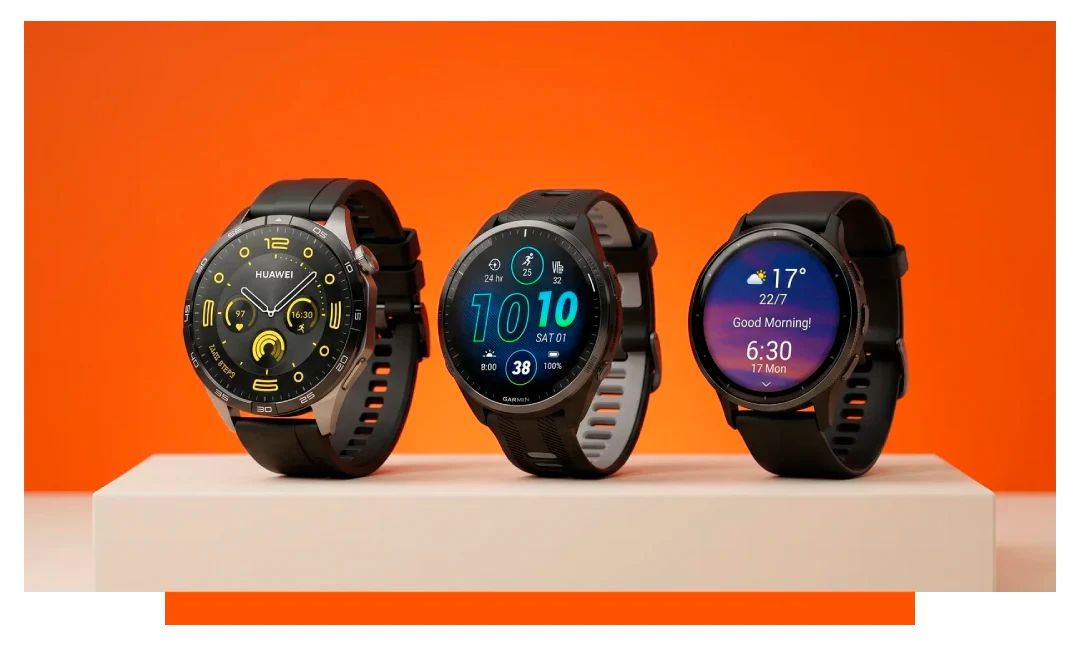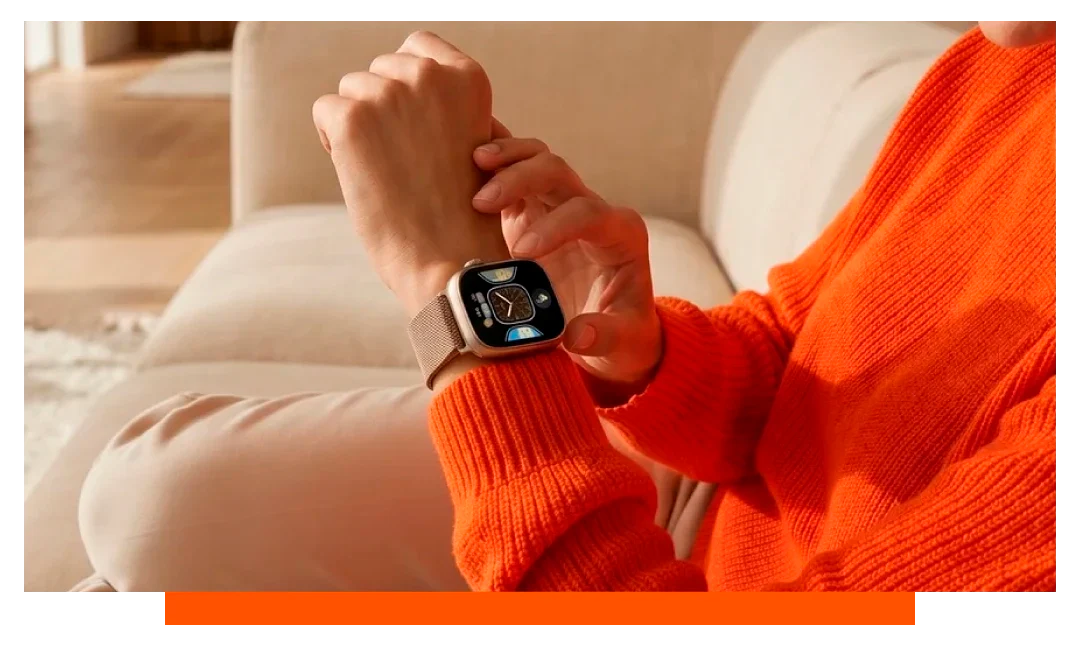
Mantén pulsada tu esfera actual, desliza entre las opciones y toca para establecer una. Para añadir más, abre la app compañera de tu teléfono, elige un diseño, personaliza las complicaciones y sincroniza. Puedes cambiar de esfera en 2-5 segundos y descargar nuevas en menos de un minuto.
Formas rápidas de cambiar la esfera de tu reloj
Apple Watch 11 - directamente en el reloj
Activa la pantalla, luego mantén pulsada la esfera durante aproximadamente 1 segundo. Desliza a izquierda o derecha para explorar las esferas guardadas y toca para seleccionar. Gira la Corona Digital para editar colores o complicaciones antes de establecerla.
Apple Watch 11 - usando tu iPhone
Abre la app Watch, ve a Galería de esferas, elige un diseño, luego personalízalo y pulsa Añadir. La nueva esfera se sincroniza en 3-10 segundos por Bluetooth o Wi-Fi. Puedes reordenar las esferas en Mi reloj - Galería de esferas para deslizar más rápido en la muñeca.
Samsung Galaxy Watch 8 - en el reloj
Mantén pulsada la esfera actual durante 1-2 segundos hasta que se reduzca. Desliza horizontalmente para explorar y toca para aplicar. Usa el bisel o desliza para editar colores y complicaciones en las esferas compatibles.
Samsung Galaxy Watch 8 - con tu teléfono
Abre la app Galaxy Wearable, toca Esferas del reloj, elige un estilo, ajusta las complicaciones y luego Sincronizar. La mayoría de las esferas se transfieren en menos de 15 segundos mediante Bluetooth LE. Reordenar las esferas aquí cambia el orden de deslizamiento en tu reloj.
Garmin - en el reloj y en la app
En la mayoría de modelos Garmin, mantén pulsado el botón Arriba o Menú, selecciona Esfera del reloj y luego Aplicar. En Garmin Connect, abre Apariencia - Esferas del reloj para elegir y sincronizar diseños. Las descargas de Connect IQ se instalan en unos 10-30 segundos según el tamaño.
Tabla de referencia paso a paso
| Plataforma | Cambio en el reloj | Ruta en la app del teléfono | Tiempo típico |
|---|---|---|---|
| Apple Watch 11 | Mantener pulsado - deslizar - tocar | App Watch - Galería de esferas - Añadir | 2-5 segundos |
| Galaxy Watch 8 | Mantener pulsado - deslizar - tocar | Galaxy Wearable - Esferas del reloj - Sincronizar | 3-15 segundos |
| Garmin | Mantener Arriba - Esfera del reloj - Aplicar | Connect - Apariencia - Esferas del reloj | 10-30 segundos |
¿Cómo descargar nuevas esferas?
Apple Watch 11 - Galería de esferas y apps de terceros
Usa la app Watch - Galería de esferas para explorar decenas de diseños de Apple como Modular, Fotos y Retratos. Las complicaciones de terceros de las apps aparecen en Editar tras la instalación. La mayoría de las esferas ocupan entre 100 KB y 2 MB, por lo que el impacto en el almacenamiento es despreciable.
Samsung Galaxy Watch 8 - Galaxy Store y Wear OS
Abre Galaxy Wearable - Esferas del reloj - Descubrir para ir a Galaxy Store. Filtra por esferas gratis o de pago, luego toca Instalar y Sincronizar. Las esferas animadas pueden usar un 3-8 por ciento más de batería al día que los diseños estáticos.
Garmin - tienda Connect IQ
Abre Garmin Connect - Más - Connect IQ Store y selecciona Esferas del reloj. Elige una esfera, revisa las valoraciones y pulsa Instalar. Las esferas con muchos datos que se actualizan cada segundo pueden reducir la batería en un 5-10 por ciento al día en algunos modelos.
¿Puedo personalizar la esfera en mi smartwatch?
Complicaciones y diseños
En el Apple Watch 11, toca Editar y elige hasta 3-8 complicaciones según la esfera. Modular Ultra puede mostrar datos densos, mientras que Typograph mantiene un estilo minimalista. En el Galaxy Watch 8, toca Personalizar para configurar mosaicos como frecuencia cardiaca, pasos o amanecer.
Colores, tipografías y fotos
La mayoría de las esferas de Apple ofrecen entre 10 y 30 muestras de color para un tema rápido. La esfera Fotos admite múltiples imágenes y efectos de profundidad en Retratos para un aspecto 3D. Samsung ofrece paquetes de estilo con combinaciones de color y tipografías predefinidas para configuraciones rápidas.
Combina estilo y correas
Combina tu esfera con correas para una renovación completa. Empareja esferas brillantes con correas deportivas transpirables para entrenar. Prueba esferas mate con cuero para un aspecto refinado.
Consejo de estilo pro para usuarios de Apple
Coordina una nueva esfera con correas para Apple Watch y accesorios para Apple Watch complementarios para mejorar tu configuración diaria.
Atajos por voz y gestos
Siri en Apple Watch 11
Di Oye Siri, cambia a Modular u Oye Siri, establece la esfera Fotos. También puedes levantar para hablar si está activado para comandos más rápidos. Los cambios se aplican en menos de 2 segundos tras el reconocimiento.
Bixby en Galaxy Watch 8
Di Cambiar esfera a Panel digital para cambiar al instante. Aparece una confirmación por voz antes de aplicar. La precisión mejora en entornos silenciosos por debajo de 50 dB.
Gestos para mayor rapidez
Desliza a izquierda o derecha desde la esfera principal para moverte entre tus últimas esferas usadas. Limita las esferas guardadas a 3-5 para reducir los deslizamientos. Menos esferas pueden recortar el tiempo de cambio en un 40-60 por ciento.
Datos sobre batería y rendimiento
Efectos de pantalla
La pantalla siempre activa con esferas animadas puede añadir un 1-3 por ciento de consumo por hora en días largos. Las animaciones de alta frecuencia o del segundero se actualizan 60 veces por minuto. Las esferas estáticas con actualización por hora son las más eficientes.
Actualización de complicaciones
Las complicaciones en vivo que consultan cada minuto usan más red y CPU. El tiempo con radar en tiempo real es más exigente que el calendario o la fecha. Considera limitar las actualizaciones frecuentes en días de viaje para alargar la batería en un 10-20 por ciento.
Solución de problemas si la esfera no cambia
Si los cambios desde el reloj fallan, reinicia el reloj y el teléfono. Comprueba Bluetooth y Wi-Fi y vuelve a intentar la sincronización. Confirma que ambos dispositivos ejecutan el firmware más reciente para una mejor compatibilidad.
- Desactiva y activa Bluetooth
- Reinicia ambos dispositivos
- Libera 200 MB de almacenamiento
- Elimina esferas que no uses
- Actualiza la app compañera
Cuando las descargas se atascan
Pausa otras descargas en la tienda para liberar ancho de banda. Mantén el teléfono a 1-2 metros para una sincronización BLE rápida. Cambia a Wi-Fi para esferas grandes por encima de 2 MB.
Organiza esferas para distintos momentos
Jornada laboral, entrenamiento y descanso
Configura una esfera cargada de datos para el 9 a 5 con calendario, anillos y próximo evento. Crea una esfera de entrenamiento con alto contraste, segundos y frecuencia cardiaca. Añade una esfera minimalista para la tarde-noche con colores tenues para reducir la fatiga visual.
Automatizaciones y horarios
En iPhone, Atajos puede cambiar las esferas por hora o por modo Concentración. En Android, Bixby Routines puede cambiar las esferas cuando llegas al gimnasio. Estas automatizaciones tardan 2-3 minutos en configurarse y ahorran toques cada día.
Solo dos minutos para dominar lo básico
- Mantén pulsada la esfera
- Desliza para explorar
- Toca para aplicar
- Edita complicaciones rápidamente
- Usa el teléfono para las descargas
Preguntas frecuentes
¿Por qué no puedo editar ciertos campos?
Algunas esferas bloquean áreas específicas para conservar el equilibrio del diseño. Prueba una esfera modular o con mucha información si necesitas más widgets. Cambiar de tipo de esfera desbloquea más espacios para complicaciones.
¿Las esferas personalizadas afectan a la precisión?
No, las esferas no cambian la precisión de los sensores. Solo alteran cómo se muestran los datos. Los ajustes de batería y la actualización en segundo plano tienen más impacto en el rendimiento.
¿Cuántas esferas debería mantener?
La mayoría de usuarios son más rápidos con 3-5 favoritas. Demasiadas esferas aumentan el tiempo de deslizamiento y la fatiga de decisión. Elimina opciones que no uses en tu app compañera para ganar velocidad.
¿Puedo usar mis propias fotos?
Sí, las esferas Fotos en Apple y Samsung admiten imágenes personales. Elige imágenes de alta resolución para resultados nítidos en pantallas de 300-500 ppp. Evita fotos muy brillantes si quieres más autonomía.
¿Qué pasa si una esfera de pago no se sincroniza?
Comprueba que la misma cuenta ha iniciado sesión en el reloj y el teléfono. Reinstala la esfera, luego reinicia y vuelve a intentarlo. Si persiste, contacta con el desarrollador de la tienda con tu ID de compra.
Conclusión
Para cambiar la esfera de tu smartwatch, mantén pulsada la esfera actual, desliza entre tus estilos guardados y toca para aplicar. Para nuevos diseños, usa la app compañera para descargar, personalizar y sincronizar. Con estos pasos, puedes renovar tu reloj en segundos en cualquier momento.