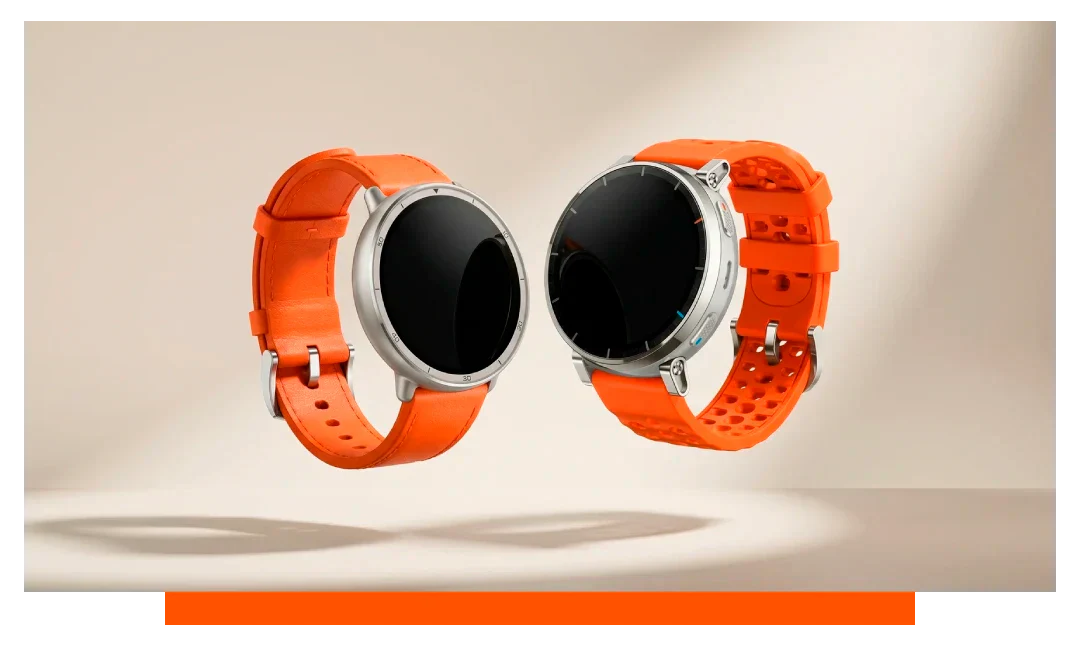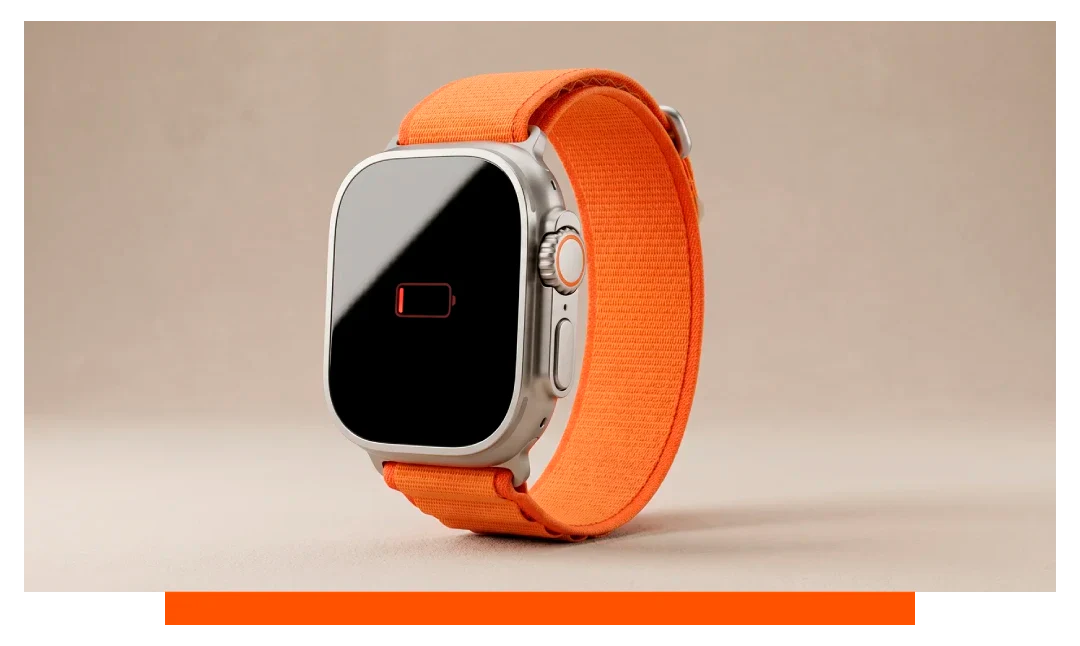
Después de una actualización de watchOS, tu Apple Watch puede agotarse más rápido debido al reindexado en segundo plano, la reconfiguración de apps y nuevas funciones activadas. Este pico temporal suele estabilizarse en 24 a 72 horas. Si persiste, ajusta la configuración, recalibra y revisa la Salud de la batería para aislar problemas persistentes.
Qué cambia justo después de una actualización de watchOS
Las actualizaciones activan el reindexado del sistema de datos de salud, mensajes, fotos y Spotlight. Tu Apple Watch 11 también vuelve a aprender patrones de movimiento y recalibra los modelos de fitness. Estos procesos mantienen la CPU y las radios más ocupadas, elevando el consumo en un 10 a 30 por ciento durante 1 a 3 días.
Reindexado y puesta al día del aprendizaje automático
Salud, Mapas y Fotos reconstruyen cachés en segundo plano. Siri y los modelos de dictado en el dispositivo también se actualizan, aumentando brevemente el uso de almacenamiento y CPU. Si tu iPhone está lejos, algunos reintentos de sincronización pueden alargar este periodo.
Reconfiguración de apps y complicaciones
Las apps de terceros renuevan credenciales y descargan datos nuevos. Las complicaciones en varias esferas pueden consultar servicios con más frecuencia tras una actualización. Espera más actividad por Bluetooth y Wi-Fi, especialmente si usas múltiples esferas en el Apple Watch 11.
Nuevos interruptores y funciones por defecto
Las actualizaciones importantes a veces activan funciones como widgets adicionales o métricas mejoradas. Ajustes de Pantalla siempre activa, gestos de doble toque o mejoras de Siri pueden estar activos. Cada una puede añadir un 3 a 10 por ciento de consumo diario hasta que se optimice.
Cómo solucionar el consumo de batería del Apple Watch en watchOS
Primero, dale 24 a 48 horas de uso normal. Mantén el Apple Watch 11 en la muñeca y conectado a tu iPhone por Bluetooth para una sincronización eficiente. Evita los reinicios forzados repetidos durante este periodo, ya que reinician el reindexado.
- Mantén el Bluetooth activado
- Carga hasta el 100 por ciento
- Evita el calor extremo
- Reduce las esferas activas
- Actualiza todas las apps
Lista de ajustes sistemática
Abre Ajustes - Batería - Salud y carga de la batería y toma nota de la Capacidad máxima y de los patrones de carga. En Ajustes - General - Actualización en segundo plano, desactiva la actualización para las apps que no necesites en la muñeca. En Ajustes - Pantalla y brillo, desactiva temporalmente Pantalla siempre activa para probar valores de referencia.
En Ajustes - Entrenamiento, activa Modo de ahorro de energía para caminar y correr si las métricas lo permiten. Desactiva Apertura automática de apps de audio en Ajustes - General para evitar que las apps de música activen la pantalla. En Ajustes - Privacidad y seguridad - Servicios de localización, establece las apps no esenciales en Al usar la app o Nunca.
En la app Watch del iPhone, elimina esferas no utilizadas con complicaciones pesadas. Limita las actualizaciones en vivo de complicaciones a lo esencial como Actividad o Calendario. Reduce los hápticos a Predeterminado en Ajustes - Sonidos y hápticos para ahorrar una cantidad pequeña pero medible.
Ajustes prácticos para la estabilidad de batería del Apple Watch 11
Desactiva temporalmente la Detección de muñeca para comprobar si se está bloqueando constantemente por un ajuste flojo. Vuelve a activar la Detección de muñeca después para Apple Pay y el seguimiento de salud. Ajusta la correa un punto durante los entrenamientos para reducir reintentos de escaneo de frecuencia cardiaca.
Si te cuesta mantener un ajuste firme, echa un vistazo a nuestras correas para Apple Watch y complétalas con accesorios para Apple Watch esenciales para el día a día. Un ajuste estable mejora la eficiencia de los sensores y reduce las lecturas repetidas. Puede recortar unos cuantos puntos porcentuales del consumo diario.
Desactiva el Temporizador de lavado de manos si no lo necesitas. Considera bajar el brillo un nivel y reducir la Duración de activación a 15 segundos. Desactiva Oye Siri si se producen activaciones accidentales, ya que la detección de la palabra de activación puede añadir varios encendidos al día.
Patrones de consumo esperados tras las actualizaciones - tabla rápida
| Causa tras la actualización | Consumo adicional típico | Duración habitual | Qué hacer |
|---|---|---|---|
| Reindexado de datos | 10 a 20 por ciento | 24 a 48 horas | Mantén el emparejamiento y carga por la noche |
| Actualización de complicaciones | 5 a 10 por ciento | 2 a 4 días | Reduce las esferas y las complicaciones con muchos datos |
| Recalibración del modelo de salud | 5 a 15 por ciento | 2 a 3 días | Úsalo de forma constante en los entrenamientos |
| Reintentos de Wi-Fi o LTE | 10 a 25 por ciento | Hasta que la conexión sea estable | Prioriza Bluetooth con el iPhone cerca |
| Cambios en Pantalla siempre activa | 5 a 10 por ciento | Indefinido si está activado | Baja el brillo o desactívalo |
| Bucles de apps de terceros | Varía mucho | Hasta que se solucione | Forzar cierre o desinstalar la app culpable |
Sirve recalibrar la batería del Apple Watch?
Sí, si el porcentaje mostrado no está en sincronía con el estado real de carga. La recalibración no crea capacidad, pero alinea el indicador para que el tramo final del 20 por ciento sea más preciso. Puede reducir caídas repentinas o apagados inesperados en el Apple Watch 11.
Cuándo recalibrar
Si el reloj salta del 30 por ciento al 5 por ciento, el indicador puede estar desajustado. Si se apaga repetidamente al 15 a 20 por ciento, la recalibración es razonable. Considera hacerlo también tras grandes actualizaciones si el comportamiento del porcentaje parece errático.
Cómo recalibrar el Apple Watch 11
Carga completamente hasta el 100 por ciento y deja cargar 30 minutos adicionales. Usa el reloj con normalidad y deja que baje de 10 por ciento, idealmente hasta que se apague. Carga sin interrupciones de vuelta al 100 por ciento, luego reinicia el reloj una vez.
Repite el ciclo una segunda vez si las lecturas siguen siendo irregulares. Tras la recalibración, compara un día completo con uso similar al de antes de la actualización. Si el consumo sigue siendo anormalmente alto, continúa con las comprobaciones más profundas de abajo.
Diagnóstico avanzado para consumos persistentes
Abre Ajustes - Batería y revisa el gráfico de las últimas 24 horas. Busca apps con alto uso en pantalla o en segundo plano, como podcasts o navegación. Elimina o limita cualquier app que consuma más del 10 por ciento del total en un día normal.
Activa el Modo avión durante 30 segundos para reiniciar las radios. Desvincula y vuelve a vincular el Apple Watch 11 si persisten los procesos fantasma. Esto rehace el reloj desde una copia de seguridad limpia y a menudo elimina registros atascados.
Si usas LTE, prueba un día solo con Bluetooth con el iPhone cerca. La conexión celular puede añadir entre un 15 y un 25 por ciento de consumo en zonas con poca cobertura debido al aumento de la potencia de transmisión. Considera desactivar la conexión celular en periodos no esenciales.
Buenas prácticas después de cada gran actualización de watchOS
- Carga dos noches consecutivas
- Limita los entrenamientos el primer día
- Usa menos complicaciones
- Mantén el iPhone cerca
- Actualiza las apps compañeras
Hábitos de entrenamiento y GPS
Los entrenamientos al aire libre con GPS son la mayor variable en la autonomía. Una hora de GPS más música en streaming puede consumir entre un 10 y un 20 por ciento en el Apple Watch 11. Descarga listas de reproducción para usarlas sin conexión y reducir el tiempo de radio durante las carreras.
Ajustes de pantalla y hápticos
Las esferas brillantes y las notificaciones frecuentes encienden el OLED con más frecuencia. Cambiar a una esfera más oscura y recortar notificaciones puede ahorrar varios puntos porcentuales al día. Los hápticos intensos también añaden un consumo pequeño pero acumulativo.
Cuándo plantearse servicio o sustitución
Si la Salud de la batería está por debajo de aproximadamente el 80 por ciento, el día a día se sentirá más corto incluso tras optimizar. En ese punto, un servicio de batería puede devolver la autonomía a valores cercanos a nuevos. Revisa también si hay hinchazón, sobrecalentamiento o cargas que se quedan atascadas cerca del 80 al 90 por ciento.
Documenta tus pasos y patrones de uso antes de contactar con soporte. Aporta capturas de los gráficos de Batería tras 2 a 3 días estables. Esto hace que el diagnóstico remoto sea más rápido y concluyente.
Preguntas frecuentes
Cuánto debería durar el consumo tras la actualización?
La mayoría de usuarios ven una normalización en 24 a 72 horas. Con grandes volúmenes de datos o muchas complicaciones de terceros, puede alargarse a 4 o 5 días. Si para entonces no cambia nada, conviene actuar.
Es la Pantalla siempre activa la principal culpable?
Pantalla siempre activa suele añadir un 5 a 10 por ciento al día. No es intrínsecamente mala, pero puede inclinar la balanza cuando también está corriendo el reindexado. Prueba a desactivarla temporalmente para establecer una base en el Apple Watch 11.
Afectan mucho las esferas a la batería?
Sí, las esferas con segundero o datos en vivo se actualizan con más frecuencia. Menos complicaciones y diseños más oscuros reducen el tiempo de encendido y los píxeles iluminados. Muchos cambios pequeños se acumulan a lo largo del día.
Debería restablecer de fábrica de inmediato?
No, espera el periodo de estabilización y completa primero la lista de comprobación. Un restablecimiento ayuda solo si persiste un bucle de software o una caché corrupta. Desvincular y volver a vincular suele ser suficiente sin borrar el historial de salud.
Pueden los cargadores afectar a la vida de la batería?
Usar cargadores certificados garantiza una entrega de energía segura y constante. La carga intermitente o el calor elevado envejecen las celdas más rápido. Mantén limpias las superficies de carga y evita salpicaderos calientes.
Conclusión
Tu Apple Watch consume más batería tras una actualización porque el reindexado en segundo plano, las apps renovadas y las nuevas funciones incrementan temporalmente la carga de trabajo. La mayoría de los Apple Watch 11 se estabilizan en 1 a 3 días; si no, optimiza ajustes, recalibra e investiga las apps de alto uso. Problemas persistentes tras la optimización sugieren servicio, especialmente cuando la Salud de la batería cae por debajo de alrededor del 80 por ciento.